Tidak
ada salahnya menggunakan komputer apa adanya. Tentu saja, ada
risikonya. Misalnya, komputer kian hari kian lambat. Padahal perawatan
sudah dijalankan. Baik meng-update driver, menghapus file sampah, dan
beragam perawatan rutin lain.
Atau mungkin komputer berjalan stabil,
namun suara yang ditimbulkannya sangat mengganggu. Masalah burn CD
kadang juga membuat jengkel. Apalagi misalnya, CD tersebut hendak
digunakan pada audio di mobil.
Sebel memang jika PC tidak menuruti
kemauan kita sebagai pemiliknya. Semua masalah yang mungkin timbul
seperti di atas disebabkan PC yang liar. Seperti kuda dari padang
rumput, sebelum digunakan harus dijinakkan terlebih dahulu. Agar kita
terhindar dari ketidaknyamanan menungganginya.
Berikut ini akan
dijelaskan bagaimana cara menanggulangi berbagai permasalahan saat
menggunakan PC, baik di rumah maupun di tempat kerja. Kami juga
menambahkan cara penyelamatan data e-mail. Selamat mencoba!.
1. Percepat Booting dan Ringankan beban CPU
Seiring dengan waktu, lama kelamaan PC terasa makin lambat dan ‘berat’. Apa saja yang dapat dilakukan untuk menanggulanginya?
*
Langkah pertama mempercepat boot via BIOS. Untuk keterangan
selengkapnya, Anda dapat melihatnya pada “Menguak Tabir BIOS” di PC
Media 04/2004 yang lalu.
* Selanjutnya mulai ke area operating
system. Untuk Windows XP, mulai dengan membuka System Configuration
Utility. Pada tab BOOT.INI, beri tanda (P) pada “/NOGUIBOOT”. Ini akan
mempersingkat waktu boot dengan menghilangkan Windows startup screen.
Pada tab Startup, seleksi ulang seminimal mungkin item yang sangat
dibutuhkan. Hal yang sama juga dilakukan pada service yang dijalankan.
Usahakan jumlah service yang ter-load tidak lebih dari 25.
* Windows
XP memang tampak begitu memukau pada tampilannya. Jika kebutuhan utama
Anda adalah kecepatan dan bukan keindahan, setting ulang interface ini
dapat menambah kecepatan. Masuk ke System Properties, pilih tab
Advanced. Setting ulang pada pilihan Performance. Kemudian pilih “Adjust
for Best Performance” pada tab Visual Effects.
* Menghilangkan
wallpaper dan minimalisasi jumlah desktop icon juga dapat mempercepat PC
Anda. Kurangi jumlah desktop icon sampai maksimal lima buah.
*
Menghilangkan bunyi pada event Start Windows juga akan mempercepat
proses boot. Mau lebih cepat lagi? Pilih “No Sounds” pada sound scheme.
*
Berapa jumlah font yang terinstal pada Windows Anda? Makin banyak
jumlah font yang terinstal akan menambah berat beban kerja PC Anda.
Windows secara default menyertakan sejumlah kurang dari 100 font.
Usahakan jumlah font yang terinstal pada kisaran 150 font.
* Anda
rajin meng-update driver? Bagus. Namun tahukah Anda, file-file yang
digunakan driver lama Anda dapat memperlambat PC. Cara paling mudah
menggunakan utility tambahan seperti Driver Cleaner. Utility ini
membersihkan driver nVidia dan ATI terdahulu. Driver Cleaner 3.0, juga
dapat membersihkan driver lama beberapa chipset motherboard, sound card,
dan lain-lain.
2. Overclock
Ini bagian yang paling menarik. Pada
bagian ini kami akan memandu overclocking, dengan mengandalkan beberapa
software yang bisa di-download gratis dari internet.
Overclock Video Card
Overclocking pada video card, relatif mudah apalagi dengan Powerstrip.
* Anda bisa menggunakan Powerstrip dengan men-download dari www.entechtaiwan.net.
* Atur konfigurasi dari Performace profile, dengan klik kanan di tray icon.
*
Anda akan melihat dua buah vertical slider. Slider kiri, control untuk
core speed video card. Slider kanan merupakan control dari kecepatan
memory video card.
* Tambahkan core speed video card secara bertahap
(maksimal 2 Mhz). Lakukan tes stabilitas dengan memainkan game 3D atau
menjalankan benchmark. Ulangi hal tersebut sampai core speed maksimal
dari video card. Lakukan hal yang sama untuk memory clock. Kini Anda
bisa menikmati frame rates baru yang lebih cepat secara gratis.
Overclock Motheboard
Untuk
melakukan overclock terhadap motherboard sedikit berbeda. Anda harus
menyesuaikan aplikasi sesuai dengan chipset motherboard. Di sini kami
mengambil contoh overclocking dua buah motherboard. Pertama adalah
motherboard dengan chipset nForce2.
* Untuk motherboard dengan chipset nVidia, Anda bisa memanfaatkan aplikasi NV system utilities dari www.nvidia.com.
*
Pada aplikasi ini, tinggal menggeser slider kearah kanan pada bagian
Bus speeds. Ini akan menyesuaikan clock FSB juga memory bus. Untuk AGP
bus, tersedia pada slider yang terpisah.
* Tersedia juga setting untuk memory control timing. Setting memory yang lebih agresif akan menguntungkan untuk sistem AMD.
*
Sama seperti pada video card, Anda harus menambahkan secara bertahap
FSB dan AGP bus. Jalankan tes stabilitas. Setelah selesai, Anda bisa
mengakhiri dengan mengklik tombol (OK). Catatan: ketika OC yang Anda
lakukan tidak sesuai, maka komputer akan otomatis hang dan terpaksa
me-restart komputer.
Motherboard kedua adalah Intel D875PBZ.
Menggunakan Intel Desktop Control Center, sayangnya utiliti ini hanya
berjalan pada motherboard keluaran Intel.
* Untuk melakukan OC, Anda bisa melakukannya dengan otomatis.
* Bisa juga secara manual. Pada menu Tune yang terdapat di bagian atas, pilih option Burn-in, enable burn-in mode.
*
Terdapat Host I/O mode dan AGP/PCI mode. Pada Host I/O mode, OC
dilakukan berdasarkan persentase hingga 4 %. Sedangkan pada AGP/PCI
mode, menaikkan bus clock AGP yang otomatis akan meningkatkan clock PCI.
*
Setelah melakukan penambahan, Anda bisa mengukur stabilitas. Dengan
melakukan stress-it pada bagian kiri bawah aplikasi yang bertanda
centang.
3. Upgrade Processor
Sebelum membeli sebuah processor
baru, pastikan bahwa motherboard yang Anda miliki mampu mendukung calon
processor baru Anda (lihat tabel “Chipset dan Processor Support”).
Selain itu, pastikan juga maksimum FSB untuk processor yang mampu
didukung motherboard Anda. Hal ini juga berhubungan banyak dengan
chipset yang digunakan pada motherboard Anda.
Sebagai contoh untuk
processor Intel. Chipset Intel seri 845 hanya memiliki bus maksimal 533
MHz. Berbeda dengan chipset Intel 848 ataupun 875P yang sudah mampu
bekerja dengan processor dengan bus 800 MHz.
Hal ini juga berlaku
untuk processor AMD. Seperti VIA KT400 yang belum bisa bekerja dengan
bus processor 400 MHz. Berbeda dengan KT600 yang sudah mampu bekerja
pada bus processor 400 MHz.
Ada baiknya juga untuk memastikan
produsen motherboard yang Anda gunakan menyediakan update BIOS pada
situsnya. Terutama update BIOS untuk kecepatan processor yang terbaru.
Update BIOS diperlukan sekiranya BIOS lama motherboard Anda belum
mendukung (biasanya) multiplier processor terbaru.
4. Cara mudah Ripping CD
Walaupun
Anda sudah menggunakan aplikasi dan metode yang lain sebagai andalan
untuk melakukan ripping CD Audio, namun tidak ada salahnya mencoba
alternatif lain. Siapa tahu hasilnya akan jauh lebih baik dari yang
selama ini Anda lakukan. Lagipula, software yang kami tawarkan di sini
dapat Anda gunakan secara gratis.
Jika Anda ingin memiliki kumpulan
MP3 music dengan kualitas yang baik kami memberikan beberapa buah tip.
Di mana kunci utamanya terletak pada tiga buah komponen, yaitu:
*
Sebuah program ripping yang tidak akan mengizinkan ekstraksi yang buruk
dihasilkan. Artinya Anda tidak perlu mencek ulang satu per satu file
hasil ripping yang dihasilkan secara manual.
* MP3 encoder yang baik dan mampu menghasilkan data audio dengan kualitas yang baik dengan kompresi file audio yang juga baik.
* Proses audio ripping nya sendiri yang cukup mudah untuk dilakukan.
Dengan
proses yang terbilang sederhana, Anda akan mampu melakukan proses
ripping dengan menggunakan LAME encoder. Termasuk juga cara mengatur
nama, nomor, dan tag dari semua track yang ada dengan mudah.
Download EAC dan LAME Encoder
Yang
akan digunakan di sini adalah sebuah software yang cukup mengesankan.
Yaitu Exact Audio Copy (EAC), download aplikasi tersebut pada
www.exactaudiocopy.de.
Tidak seperti aplikasi ripping lainnya, EAC
dapat melakukan pemeriksaan ulang terhadap setiap bit data dengan source
data. Tujuannya untuk memperoleh tingkat akurasi tinggi yang mampu
mendekati CD Audio aslinya. Jika aplikasi tersebut menemukan perbedaan,
maka aplikasi tersebut akan melakukan ripping ulang dan sekali lagi jika
diperlukan.
Tentunya hal tersebut akan memperlambat proses ripping
itu sendiri. Tapi dengan melihat dari hasil yang didapat, hal tersebut
bukan lagi sebuah masalah. Perlu diingat, proses ripping ulang hanya
akan dilakukan jika terjadi perbedaan. Bisa disebabkan karena CD yang
tergores, ataupun adanya copy protection pada CD yang bersangkutan.
Anda
juga akan memerlukan LAME Encoder, di mana encoder tersebut telah
dikenal cukup lama sebagai MP3 encoder terbaik yang pernah ada. Hingga
saat ini versi terbarunya adalah Lame 3.95.1. Anda dapat
men-download-nya di http://mitiok.cjb.net. Setelah Anda mendapatkan
kedua aplikasi tersebut, lakukan proses Unzip dan simpan ke dalam satu
folder yang sama. Hal ini dilakukan untuk memudahkan pencarian saat
pertama kali menggunakan aplikasi EAC tersebut.
Konfigurasi EAC
Berikut
ini hal-hal yang harus Anda perhatikan saat hendak menggunakan EAC.
Hanya ada beberapa hal yang perlu dikonfigurasi ulang, namun penting
untuk dilakukan.
1. Pada saat kali pertama menggunakan aplikasi, EAC
akan melakukan proses initial drive test. Pilih Optimization untuk
“accurate results”. Jika Anda memiliki lebih dari satu buah optical
drive, maka EAC akan memilih drive yang terbaik sebagai drive
default-nya. Tetapi Anda bisa saja mengubahnya. EAC juga akan melakukan
konfigurasi LAME. EAC akan memulainya dengan mencoba mencari LAME pada
drive Anda. Akan lebih mudah jika Anda memberikan letak folder dari LAME
secara manual. Kemudian pilih “standard” untuk LAME setting. Terakhir
pilihlah Expert interface option, di sinilah kekuatan EAC ini. Karena
pada option inilah Anda dapat memaksimalkan kerja aplikasi tersebut.
2.
Pilih EAC|EAC Options Menu|General dan berikan tanda centang (P) pada
“On Unknown CDs”. Kemudian klik pada bagian “Automaticaly access online
freedb database”, jika PC Anda terhubung dengan internet. Jika Anda
bertanya untuk apa? Ini adalah untuk menyinkronisasikan data album CD
(nama artis, judul album, dan judul lagu) dari database yang tersedia di
Internet. Tetapi jika PC tidak terhubung pada internet atau database
dari CD Anda tidak tersedia, Anda terpaksa mengisi tag info
masing-masing lagu secara manual.
3. Masih dari menu tersebut pilih
pada bagian Filename. Pada bagian Naming scheme tuliskan %A\%C\%N - %T.
Hal tersebut akan berpengaruh pada letak folder dari file hasil ekstrak
data yang Anda lakukan. Dimulai dari nama artist (%A), nama album (%C),
nomor track (%N), dan terakhir judul lagu (%T). Seperti pada contoh ini:
BonJovi> TheseDays>01-Diamond.mp3
4. Pilih directories
masih dari menu yang sama. Pilih pada bagian “Use this directory”
dengan begitu EAC akan secara otomatis memasukkan hasil ekstrak ke dalam
direktori yang telah Anda berikan tersebut.
5. Masuk pada menu
EAC|Drive Options. Kemudian berikan tanda pada “Drive is capable of
retrieving C2 error information”. Hal ini untuk lebih memaksimalkan
kemampuan drive optik Anda untuk keperluan ripping ini. Biasanya secara
default option ini sudah di-enable oleh EAC. Tetapi jika setelah
melakukan ripping ternyata Anda menemui noise-noise yang terdengar dalam
tempo yang konstan, disable option ini. Biasanya hal ini akan mengatasi
masalah tersebut.
6. Masuk pada menu EAC|Compression Options menu.
Pilih pada bagian External Compression dan pastikan LAME MP3 Encoder
ditampilkan pada bagian “Parameter passing scheme”. Jika belum
ditampilkan, lakukan pemilihan secara manual.
7. Masih pada menu yang
sama, masuk pada bagian “Bit Rate” dan pilihlah Variable Bitrate
menjadi 192 Kbps. Tetapi jika komputer Anda tidak mampu melakukan
sampling hingga 192 Kbps, 128 Kbps kiranya sudah cukup baik.
8. Masuk
pada bagian EAC|freedb options dan konfirmasikan alamat e-mail Anda.
Tetapi sekali lagi, jika Anda tidak terhubung ke internet hal tersebut
tidak perlu dilakukan.
Mulai Pengoperasian
Sekarang Anda sudah
siap mengoperasikan EAC dan mulai melakukan proses ripping. Masukkan CD
audio yang Anda miliki dan klik pada bagian MP3 yang terletak di sebelah
kiri atas. Setelah selesai melakukan ripping, cobalah periksa hasil
ripping. Apabila tidak terdengar apapun, berarti ada kesalahan, lakukan
pemeriksaan terhadap setting yang telah ditentukan tadi. Jika ternyata
setting-nya sudah benar, cobalah lakukan download ASPI layer yang bisa
didapat dari ftp://ftp6.nero.com/wnaspi32.dll. Karena Anda tidak akan
bisa melakukan ripping tanpa adanya ASPI layer dalam sistem komputer
Anda. Letakkan file tersebut pada direktori yang sama dengan EAC dan
LAME tadi. Ulangi proses ripping sekali lagi.
Jika Anda menemui
kesulitan, cobalah masuk pada situs www.chrismyden.com dan klik pada
bagian “Elite DAE”, di mana terdapat forum yang menyediakan jawaban dari
berbagai macam pertanyaan yang ada.
5. Burning CD dengan Sempurna
Untuk
mendapatkan hasil burning CD yang sempurna bukan lah hal yang mudah. Di
sini ada beberapa tip mudah untuk memperbaiki hasil burning CD.
*
Saat burning CD audio, proses burning sebaiknya dilakukan pada maksimal
kecepatan 24x. Jika CD ditujukan untuk disetel di CD player pada sistem
car audio sebaiknya pada kecepatan maksimal 4x. Hal ini untuk
menghindari masalah kompatibilitas dengan CD player dan sistem error
correction yang terdapat pada CD audio (terutama untuk sistem car
audio). Proses burning akan lebih lama, tapi hasilnya lebih terjamin.
* ‘Finalize’ CD hasil burning. Hal ini juga berkaitan dengan kompatibilitas untuk kebanyakan CD player.
*
Gunakan media CD yang berkualitas. Salah satu caranya dengan
mengandalkan media dari merk terkenal. Atau Anda dapat memilihnya dari
review yang ada di media cetak maupun internet.
* Selalu gunakan mode
Disc-at-Once (daripada Track-at-Once). Multisession punya tingat
kompatibilitas yang lebih rendah dibandingkan dengan single session.
*
Jika Anda membuat sebuah CD “mix”, pastikan untuk menormalkan level
volume pada setiap track. Beberapa software burning menyediakan
fasilitas ini. Atau Anda dapat melakukannya sendiri (dengan hasil yg
lebih baik) menggunakan MP3Gain, yang bisa di-download di
www.geocities.com/mp3gain.
6. Ssstttt…jangan berisik!
Suara
lantunan MP3 koleksi Anda memang enak didengar. Mendengar deru mobil
dari adegan pada film, desingan tembakan dari game pada PC Anda menambah
seru suasana. Namun dengungan suara yang dihasilkan PC Anda, bukanlah
hal yang menyenangkan untuk didengar. Apalagi jika Anda termasuk orang
yang jarang mematikan PC, meskipun tertidur. Bisa-bisa mimpi Anda
menjadi mimpi buruk didatangi lebah berukuran raksasa karena mendengar
dengungan yang dibuat oleh PC Anda. Bagaimana cara memberantasnya?
Komponen apa saja pada PC yang berisik?
Optimalkan pendingin PC Anda
Fan
memang menjadi senjata utama kebanyakan PC untuk mengusir panas dari
komponen. Namun, fan ini juga yang sekaligus menjadi biang kerok
keributan yang menghasilkan dengungan konstan pada PC Anda. Coba hitung
saja total fan yang terpasang pada PC Anda. Satu pada HSF (heatsink fan)
processor, satu terintegrasi pada power supply. Belum lagi jika
motherboard dilengkapi dengan HSF pada chipset, HSF GPU (graphic
processor unit) pada video card. Anda yang mengutamakan kesejukan pada
casing PC Anda kebanyakan menambahkan mulai dari 1 buah fan sampai
dengan 2-4 fan tambahan untuk memastikan aliran udara pada casing. Belum
lagi yang senang memanjakan harddsik (apalagi yang memiliki RPM
tinggi), kadang menambahkan harddisk cooler yang artinya fan tambahan
lagi.
Jika Anda sedang mencari fan tambahan, usahakan mencari fan
yang berkualitas dengan tingkat kebisingan rendah. Fan yang baik tidak
banyak menghasilkan getaran saat beroperasi. Fan berdiameter besar
mempunyai kecenderungan menghasilkan tingkat kebisingan yang lebih
rendah. Jadi jika casing Anda memungkinkan, pilih fan berukuran 120 mm
daripada fan 80 mm.
Jika Anda terlanjur memiliki fan yang banyak,
coba pastikan mana yang paling tepat guna untuk casing Anda. Caranya
cukup mudah. Bermodalkan program monitoring hardware, seperti
Motherboard Monitor. Utiliti ini memiliki tampilan display (yang disebut
Dashboard) yang sangat mudah dibaca. Bahkan tersedia juga log hasil
pembacaan dalam rentang waktu tertentu. Untuk memonitor suhu harddisk,
bisa memanfaatkan HDD Thermometer 1.0.
Cari kombinasi fan yang paling
tepat dengan tingkat pendinginan yang paling optimal. Coba jalankan PC
dengan load penuh (sambil bermain game atau menjalankan aplikasi yang
berat) selama tidak kurang dari 15 menit. Lihat suhu maksimal yang
tercatat pada Motherboard Monitor. Bandingkan nilainya dengan kombinasi
fan tambahan yang lain. Pilih yang mana menurut Anda paling baik antara
jumlah fan dengan tingkat kebisingan yang dihasilkan, menyesuaikan
dengan lingkungan sekitar. Jika ada fan yang tersisa, jadikan saja
sebagai cadangan jika ada fan yang mengalami kerusakan.
Catatan dari kami: usah gelisah jika suhu processor Anda tidak pernah mencapai kisaran 50ºC.
Ngebut
berarti maut berlaku di jalanan. Namun pada PC Anda, ngebut berarti
tambahan kebisingan. Terutama untuk drive optik dan harddisk Anda. Tidak
berarti Anda harus bertoleransi dengan lambatnya PC Anda. Hanya saja
aturlah kecepatan PC Anda sesuai dengan kebutuhan.
Untuk drive optik,
caranya cukup mudah. Cukup mengandalkan software Nero DriveSpeed 2.0.
Atur kecepatan pada kisaran 24–32x. Anda bahkan dapat mengatur lama
waktu sebelum drive optik Anda spin down. Saat membutuhkan kecepatan
tinggi pada drive optik Anda, tinggal mengembalikan setting pada
kecepatan maksimal. Hal ini akan dibutuhkan saat drive optik digunakan
untuk proses ripping atau meng-copy file dari CD/DVD.
Begitu juga
untuk harddisk Anda. Sayangnya, hal ini tidak berlaku di semua merk
harddisk. Sebagai contoh, seperti untuk harddisk Maxtor dengan AMSET
utilitinya, ataupun harddisk IBM-Hitachi dengan Feature Tool. Sesuaikan
setting dengan tingkat kebisingan sesuai keinginan Anda.
Lain-lain
Suara
berisik dari komputer Anda juga dapat terjadi karena getaran yang
dihasilkan. Fan dengan kualitas yang buruk dapat menjadi salah satu
penyebabnya. Usahakan untuk mendapatkan fan dengan getaran yang minimal.
Sekrup yang tidak terpasang dengan baik juga menyebabkan suara getaran.
Yang ini cukup dengan mengencangkan sekrup-sekrup yang terpasang pada
PC Anda.
Watercooling
Jika Anda benar-benar muak dengan dengungan
bising dari PC Anda, saatnya beralih ke alternatif pendinginan yang
lain. Metode watercooling bisa dijadikan pilihan alternatif.
Teknik
watercooling secara singkat dapat dianalogikan dengan pendinginan
kendaraan bermotor menggunakan pendingin radiator. Watercooling
memanfaatkan air untuk mendinginkan panas yang dihasilkan komponen PC,
terutama processor. Biasanya terdiri dari tiga bagian utama, water
block, copper radiator, dan water pump. Proses pendinginan air sebagai
media pendinginan dilakukan pada copper radiator, sedangkan sirkulasi
air memanfaatkan water pump. Water block ditempelkan ke processor untuk
mengusir panas yang dihasilkan.
Keuntungannya, tingkat kebisingan
yang dihasilkan sangat rendah. Fan pada radiator bekerja pada RPM yang
tidak terlalu tinggi sehingga tidak bising. Water pump juga tidak
bising, hal ini disebabkan karena memanfaatkan air untuk meredam suara
yang dihasilkan. Solusi yang cocok untuk yang mencari CPU cooling yang
efisien dengan tingkat kebisingan yang rendah.
Perlu diperhatikan
adalah kemungkinan bocor yang dapat terjadi jika menggunakan metode
watercooling ini. Selain itu, harganya yang masih relatif lebih mahal
dibandingkan dengan HSF menjadikan metode pendinginan watercooling
bukanlah pilihan untuk kebanyakan pengguna komputer.
7. Perbaiki Aliran Udara dalam Casing
Layaknya
sebuah rumah, casing komputer membutuhkan sirkulasi udara yang baik.
Tujuannya membantu agar udara di dalam casing tidak terlalu panas.
*
Rapikan kabel dalam casing. Kabel berantakan akan menghambat aliran
udara dalam casing. Mengikat, salah satu cara paling efektif untuk
merapikan kabel. Gabungkan kabel dan ikat dengan plastik strap atau
kawat pengikat. Usahakan tidak mengikatnya dengan karet gelang. Suhu
panas casing akan membuat karet gelang mengalami deformasi plastik dan
akhirnya putus.
* Untuk kabel IDE dan FDD yang bisa Anda lakukan
adalah menggantinya dengan round cable. Kabel IDE round cable sedikit
banyak memperkecil penampang hambatan udara dalam casing Anda. Tidak
tertarik untuk membelinya? Anda bisa mengakali kabel IDE konvensional
Anda dengan menggulung dan mengikatnya. Bisa dengan strap ataupun kawat
pengikat.
* Untuk membuat fentilasi tambahan, bisa dengan moding
casing. Sayangnya, hal ini kurang menarik bagi yang tidak hobi.
Alternatif lain, Anda dapat membuka slot PCI yang masih tertutup.
*
Tempatkan ekstra fan exhaust pada bagian teratas casing. Logikanya,
udara panas akan selalu berada di bagian teratas, sehingga fan efektif
untuk mengeluarkan udara panas yang terkurung dalam casing.
8. Cara mudah membersihkan PC
Mulai dengan mencabut semua kabel yang menempel ke komputer, seperti kabel power dan monitor.
* Letakkan casing di lantai dengan dilapisi oleh kain atau karpet.
* Buka penutup casing dan gunakan kompresor angin untuk menghilangkan debu yang menempel.
* Anda juga bisa menggunakan penyedot debu, untuk memaksimalkan pembersihan.
*
Bersihkan bagian luar monitor, dengan menggunakan kain bersih. Untuk
layar monitor, gunakan kain yang lembut. Jika Anda menggunakan cairan
pembersih, sebaiknya disemprotkan ke kain.
* Sedot debu yang menempel di keyboard dengan penyedot debu yang dilengkapi sikat.
*
Untuk mouse nonoptikal, lepaskan sekrup pada bagian bawah mouse dan
keluarkan bolanya. Bersihkan kotoran yang menempel pada putaran dan
bolanya.
* Bersihkan bagian luar casing dengan menggunakan kain lembut dan cairan pembersih.
9. Pasang Saringan udara di casing
Hal
ini untuk menjaga kebersihan casing Anda. Tentunya Anda harus
memperhatikan bahan yang digunakan karena jika bahan yang digunakan
tidak baik, maka Anda akan mengalami permasalahan baru yaitu saluran
udara yang tersumbat.
* Anda perlu memasangnya di bagian depan intake
kipas. Anda boleh saja memasang saringan pada semua kipas. Namun yang
diutamakan di sini adalah pemasangan filter pada kipas yang memberikan
udara masuk, di mana debu biasanya ikut masuk.
* Alternatif bahan
yang murah dan gampang didapat adalah busa motherboard. Bentuknya yang
tipis dan lebar, ideal untuk dimanfaatkan sebagai air filter. Potong
sesuai ukuran dan tempel dengan selotip ataupun doubletape.
10. Tidak ketinggalan Berita dengan RSS Aggregator
Ada
program yang dikenal dengan sebutan RSS Aggregator. Program RSS
aggregator sendiri merupakan sebuah aplikasi yang memungkinkan kita
untuk melihat headline beserta link ke isi berita dari sebuah situs
penyedia berita. Caranya cukup mudah.
* Gunakan RSS Aggregator. Misalnya, program i-System yang bisa diperoleh di www.feedreader.com.
*
Tentukan sumber berita yang Anda inginkan. Misalnya dari Yahoo News
atau Detik.Com. Namun, beberapa situs lokal cenderung memproteksi isi
headline-nya. Secara default, i-System sudah menyediakan banyak link ke
situs-situs yang menyediakan fasilitas RSS atau biasa disebut RSS feed.
Klik icon New di toolbar. Setelah muncul sebuah kotak dialog alamat RSS,
isilah dengan alamat situs sumber RSS pilihan Anda. Klik Next dan ikuti
langkah-langkahnya.
* Feedreader secara otomatis akan memeriksa
headline terbaru dan menampilkannya di desktop Anda. Anda juga bisa
mengatur interval waktu,kapan feedreader harus memeriksa dan menampilkan
headline terbaru atau refresh time. Namun, berdasarkan etika di dunia
internet, ada batas waktu minimum untuk refresh RSS, yakni 90 menit.
11. Mem-back-up Data di Outlook
Betapa
sedihnya jika data Outlook kita hilang begitu saja. Bisa karena Windows
mengalami crash atau sebab lain di luar perkiraan sebelumnya. Untuk
menanggulanginya, back-up semua folder di Outlook secara periodik. Ada
beberapa tip yang perlu Anda pahami untuk mencegah data di Outlook
hilang begitu saja.
* Back-up secara manual dengan menggunakan
perintah Export di bawah menu File. Pilih option Export to File dari
kotak dialog yang muncul. Kemudian pilih option Personal Folder File
(.pst). Tentukan folder yang hendak di-back-up dan lokasi penyimpanannya
sekalian. Kami sarankan untuk juga mem-back-up di CD.
* Anda juga
bisa back-up data menggunakan Archive-nya Outlook. Caranya, pilih menu
Tools, pilih Options. Pada kotak dialog yang terbuka, buka tab Other dan
klik tombol AutoArchive. Tentukan lokasi penyimpanan yang baru dan klik
OK. Pindahkan lokasi penyimpanan file-file di dalam Outlook untuk
mencegah data ikut hilang bila operating system rusak. Lebih baik lagi
jika tempat penyimpanannya terpisah dari partisi lokasi aslinya.
Misalnya, di drive D atau selain drive C.
* Microsoft juga memiliki
add-in gratis untuk back-up secara otomatis. Nama add-in ini adalah
Personal Folders Backup yang bisa diperoleh


 Pada
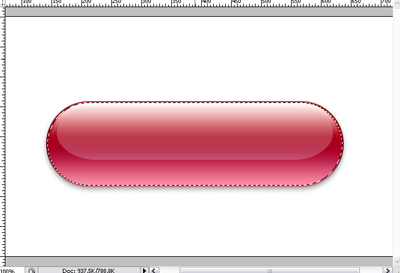
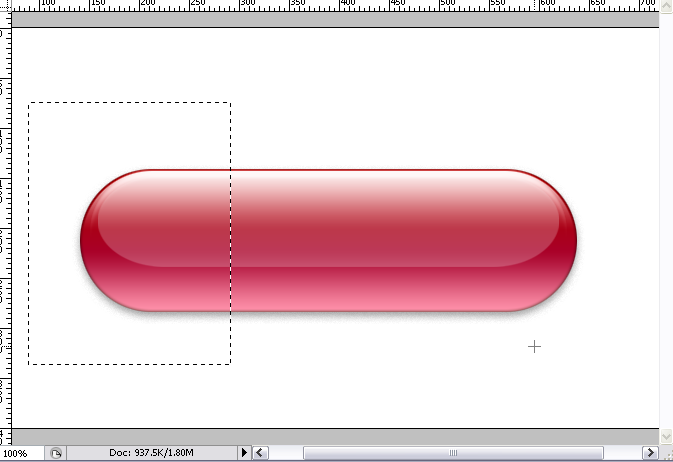
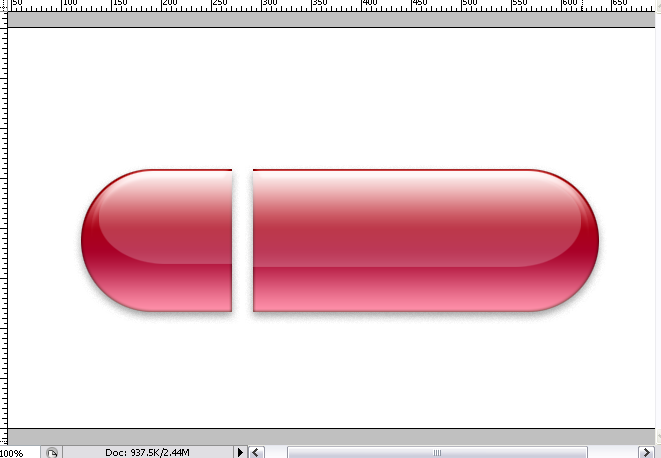
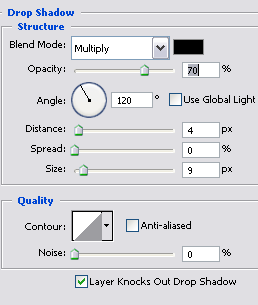
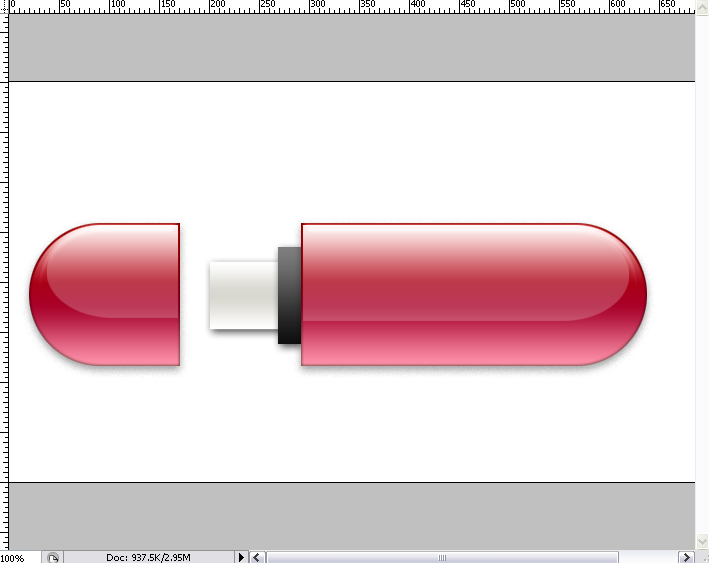
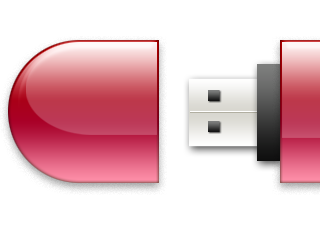
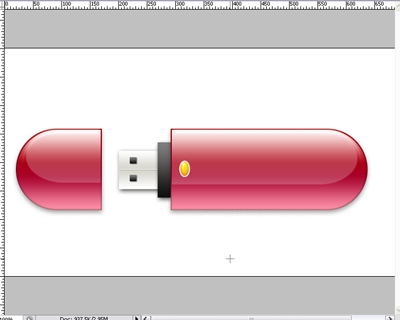
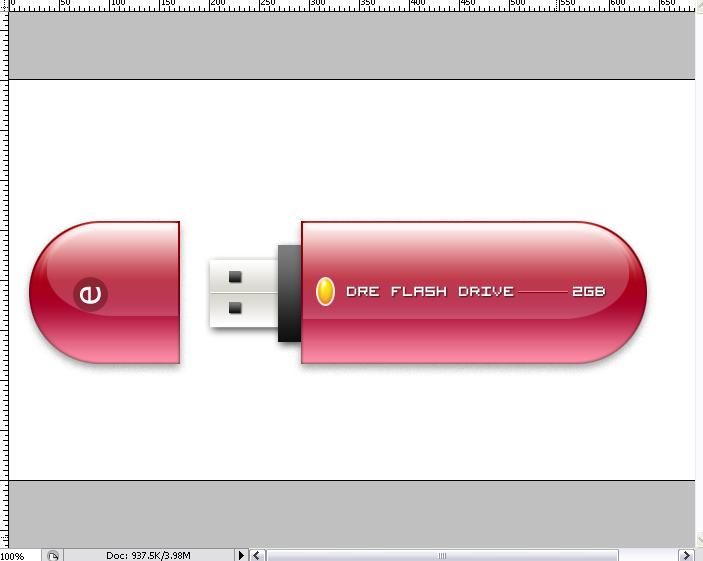
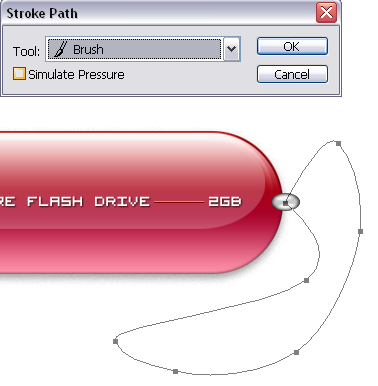
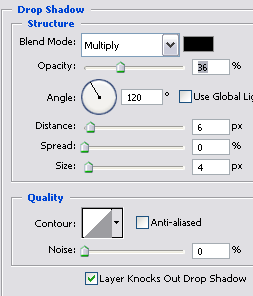
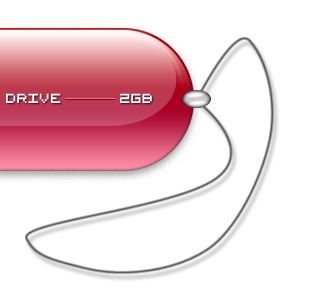
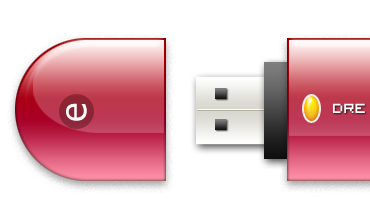
Tutorial Kali ini kita akan membuat USB Flash Disk 3D. pada canvas
baru berukuran 800 x 400 px, aktifkan dlu grid canvas na untuk membantu
membwat objek dengan posisi yang proporsional, via menu View > Show
> Grid / teken[ CTRL + ' ] ambil eliptical marquee tool (M), bwat satu lingkaran elipse, trus
lanjutin bikin satu elipse lagi, sambil teken [SHIFT] bwat meng-add
seleksi na.
Pada
Tutorial Kali ini kita akan membuat USB Flash Disk 3D. pada canvas
baru berukuran 800 x 400 px, aktifkan dlu grid canvas na untuk membantu
membwat objek dengan posisi yang proporsional, via menu View > Show
> Grid / teken[ CTRL + ' ] ambil eliptical marquee tool (M), bwat satu lingkaran elipse, trus
lanjutin bikin satu elipse lagi, sambil teken [SHIFT] bwat meng-add
seleksi na.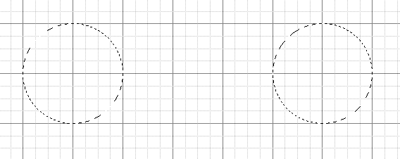 .
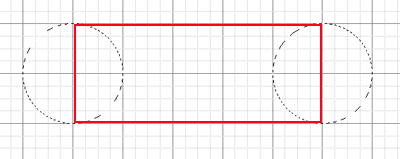
.

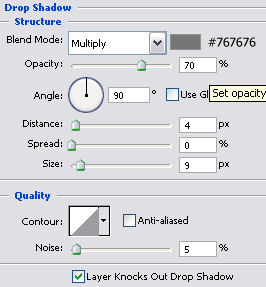
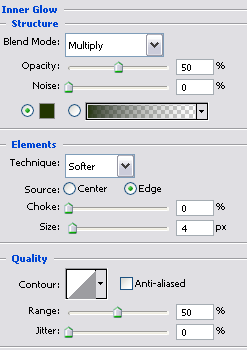
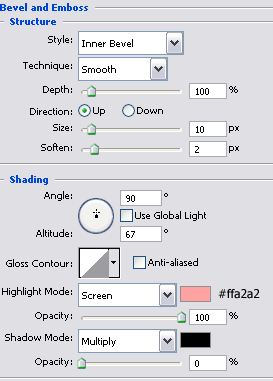
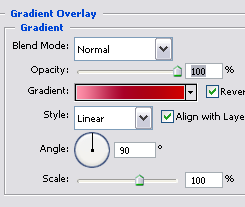

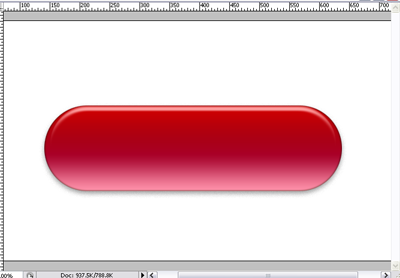
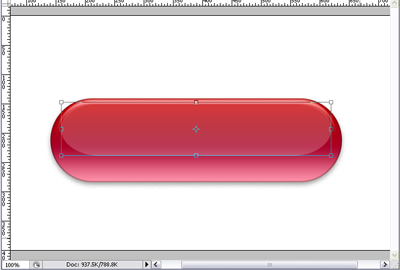
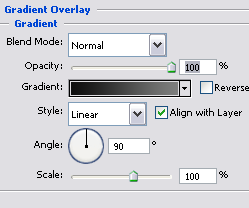

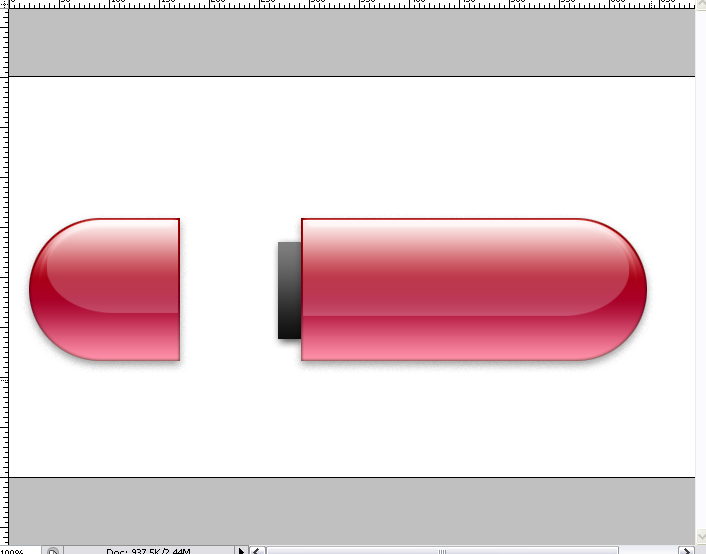
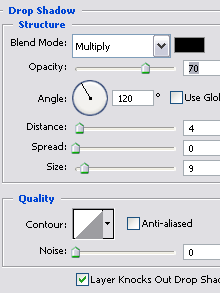
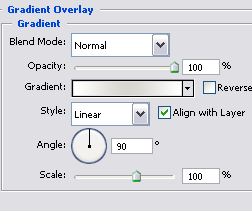

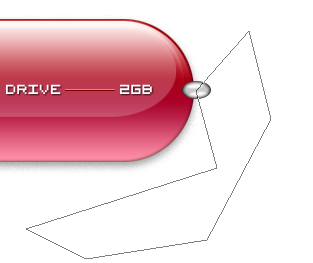
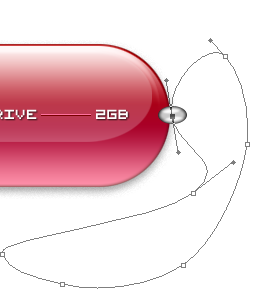
 , lengkungin bagian titik2 na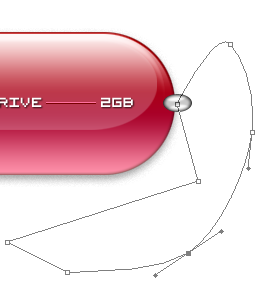
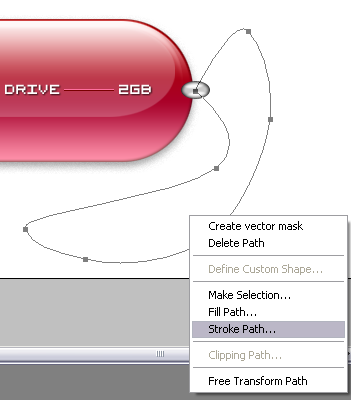
 selamat mencoba????????